Amazonでセールが開催される毎に何かAmazon商品を購入しているワタクシです。
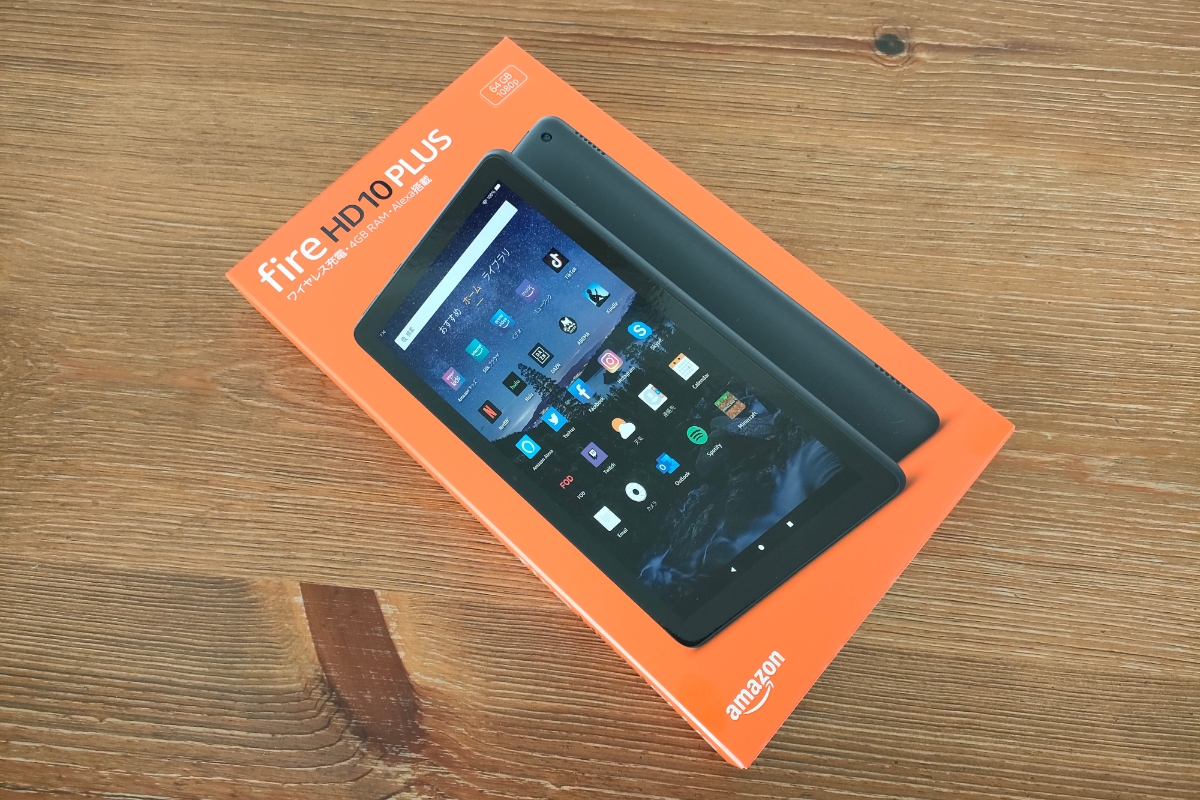
今回はFireタブレットを購入しました。
同時に充電スタンドとキーボード付きケースも購入です。

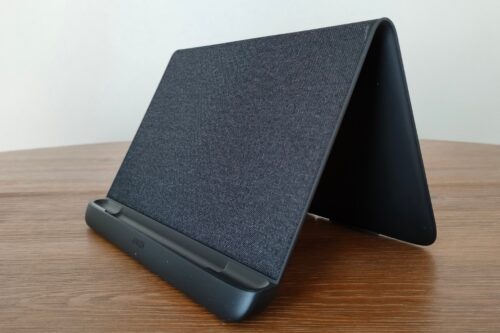
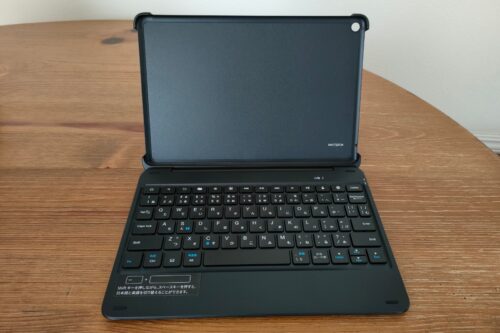
購入してから約2日間のみですが、上の2つの記事とこの記事は本商品を使用して書いています。
今まではパソコンとiPadAir4を使用して書いていましたが、その違いなど感じたことを書いていきます。
iPad持ってたら要らないんじゃ?って?
最近、妻が動画にはまって娘と一緒スマホで見ています。
ちょっとでも大きい画面の方がいいのでは?と思ってセールの機会に購入です。
そして、娘にも何かしら用意してあげないとかわいそうです。
正直、昔のワタクシなら手放さなかったですが使用用途と言えばブログを書いてるだけ・・・
勿体ない・・・
その点、娘はスマホで動画編集をしたり絵をかいたりゲームしたりと、小さい画面でフル活用しています。
iPhone12ProMAXもワタクシが使用していましたが、こちらも昔と違って今のワタクシには過ぎた性能。
って事で現在は娘が使っております。
なので、このタブレットを購入した後にはiPad(アップルペンシル付き)は娘にプレゼントです。
渡したときは顔がにやついていましたね~(現在中学生2年です)
って事で開封と細部を見ていきます。
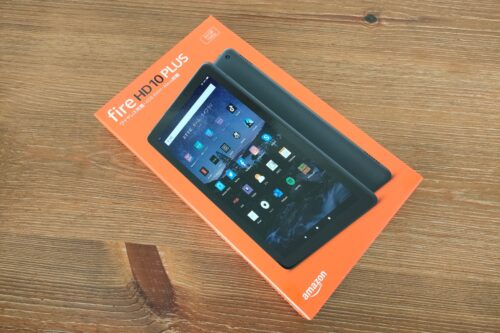
Fire HD 10 Plus
こちらの商品、タブレットの中ではかなり安い部類に入るかと思います。
昔、6インチのHUAWEIタブや現在?使用はしていませんがSONYのXperiaタブZ2やその他タブ、先日まではiPadAir4などを使用してきましたが、なかなか優秀ですね~。
アプリをほぼ入れていないのも理由の一つかもしれませんが、動作が軽いです。
iPadに比べるとブラウザの切り替えや読み込みが若干遅い気がしますが、許容範囲です。
この性能のタブレットがセール期間中だと1万円ちょっとで手に入るとは・・・
2022年7月のAmazonプライムデーで購入しましたが、HD10Plusは他のタイプに比べで少し割引率が低かったです。
そのセールが終わってからのレビューだと遅い?
そんなことはありません。
Amazonはよくタイムセールを行っていますが、その時にAlexa対応商品もセールになったりします。
不定期ですが「欲しいものリスト」に追加していると、echoからお知らせが来たりします。
便利です。
HD10の数字が7だったり8だったりは、タブレットの大きさそのままを表しています。
Plusか無印かはメモリーの違いです。
本体ストレージは32GBか64GBの2種類です。
マイクロSDカードにも対応していて最大1TBのカードに対応です。
SDカードで1TBってスゴい時代になったものですね~
HDDが1MBが1万円時代(50MBで約50万円してました)を知ってるワタクシとしては・・・
しかし、ワタクシもよく調べていませんが、このタブレットでアプリをインストールする場合はSDカードにインストールすることは不可で、本体ストレージのみインストールされる。みたいな事をみかけたので、できることならば64GBを選んだ方が無難です。
Android端末もSDカードを入れることが可能で、アプリをSDカードに移行。を実行しても重要なアプリは本体ストレージのみ対応だったり、いつのまにか本体ストレージに戻っていたりします。
なのでSDカードはデータ保存先。と考えていた方が間違いはないと感じます。
前置きが長くなりましたが、こんな感じで合間にレビューを書いていきます。
では開封です。
開封
の前にパッケージ裏に書いてる特徴項目です。
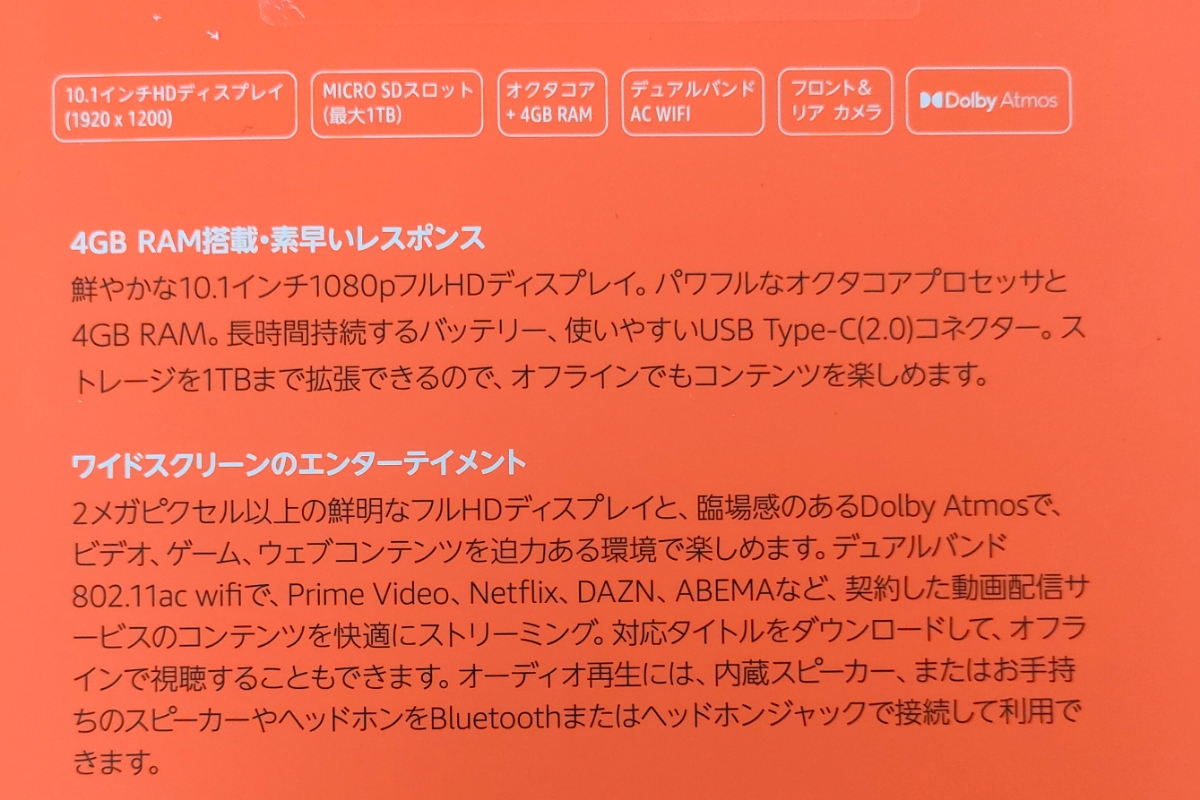
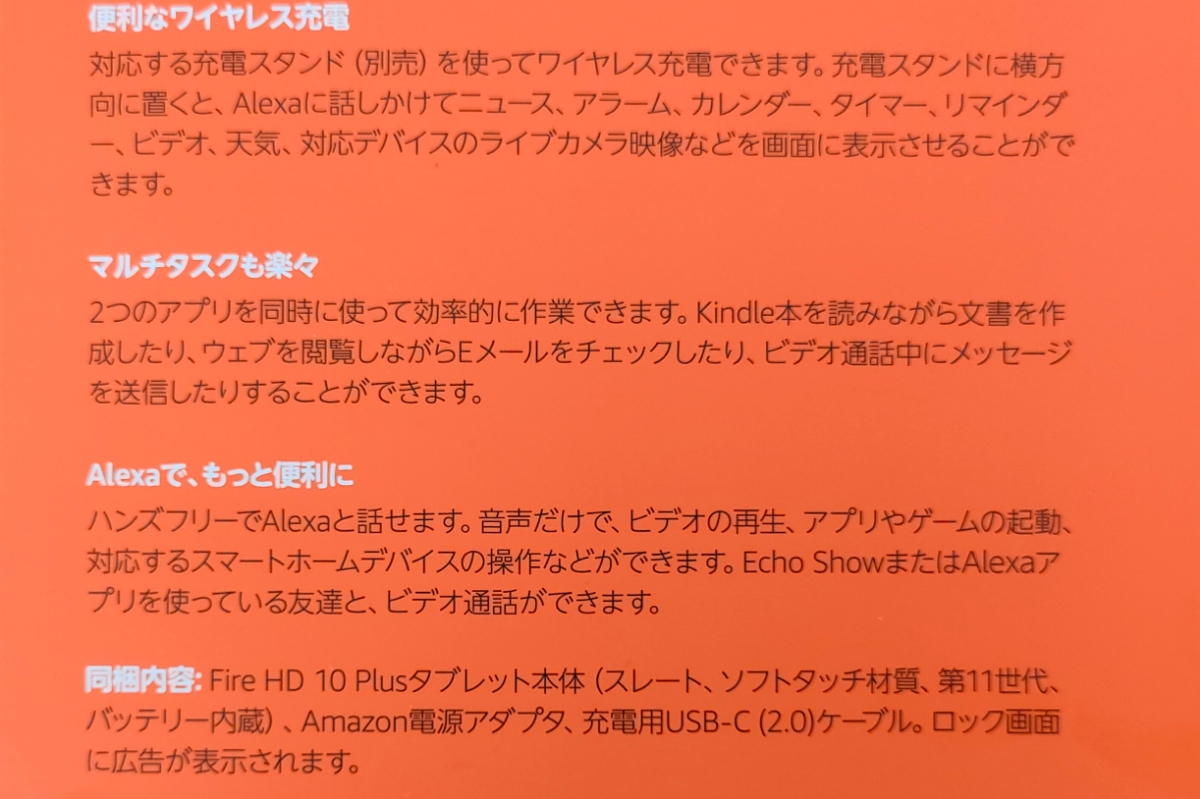
ディスプレイは1920×1200で、iPadにくらべると解像度は低いですが、プライムビデオを少し再生した感じとしては全く問題ないですね。
ブラウザの画面もきれいに表示されて文句なしです。
スピーカーはステレオでDolbyAtmos対応で臨場感のある音が楽しめます。
と、ありますが・・・
比べる対象がiPhone12ProMAX・iPadAir4・OPPO Reno5A/Reno3Aとなりますが(この後の比較も)スピーカーに関しては、アップル端末の方が断トツ良いです。
さすがにOPPOのAndroid端末はモノラルなのでこちらの端末に軍配が上がりますが、まだ本格的に映画を観ていませんが普通のステレオスピーカーって感じ。まぁ、厳しく言うと普通より悪いって感じ・・・です。
確かに「臨場感」は感じられて立体的な音に聞こえて、そのには満足なのですが、音質といいましょうか・・・
チープな音に聞こえます。
矛盾してるかもしれませんが、初めの印象です。
低音が出ない感じを受けるので、何かアプリをインストールをして低音を強調したら違ってくるかもしれません。
マルチタスクに関しては、まだ使用期間が短いのでなんとも言えませんが、2画面表示は便利です!!
画面が小さいかもしれませんが、半分でプライムビデオを再生しながら半分でネットサーフィンができます。
以外に便利です!!
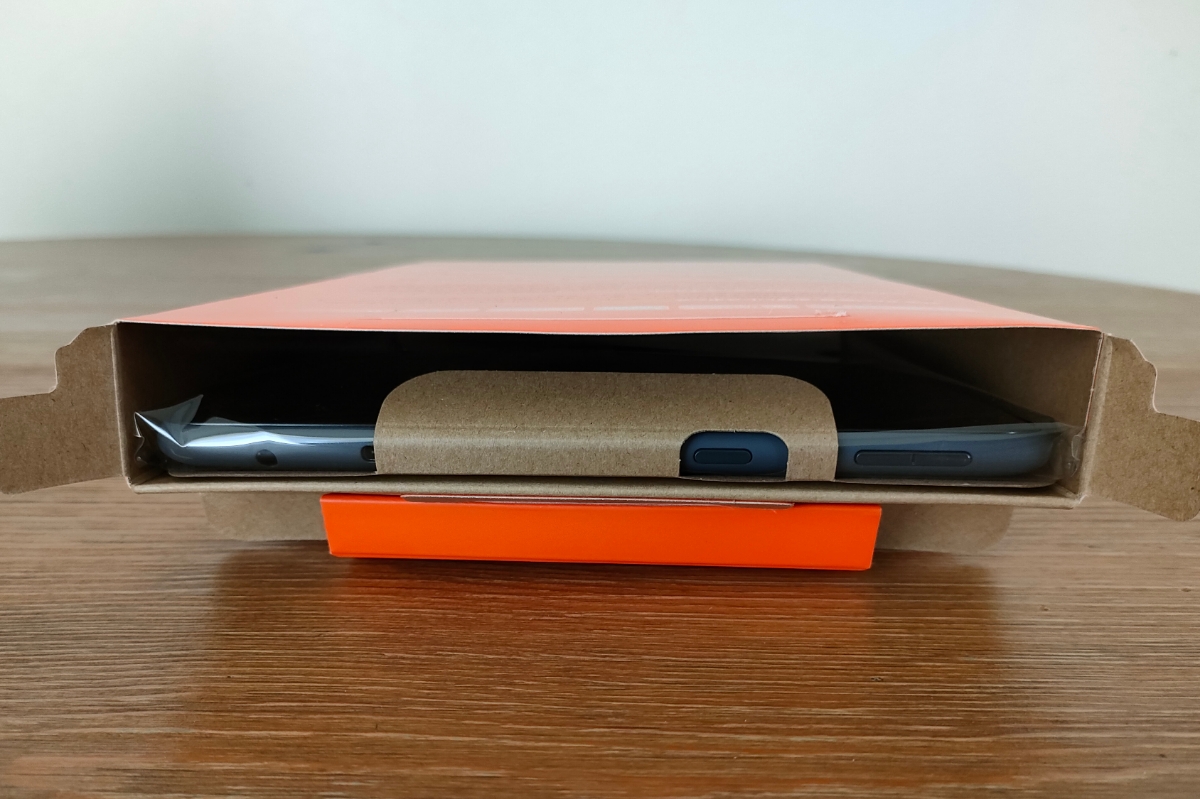
では開封。
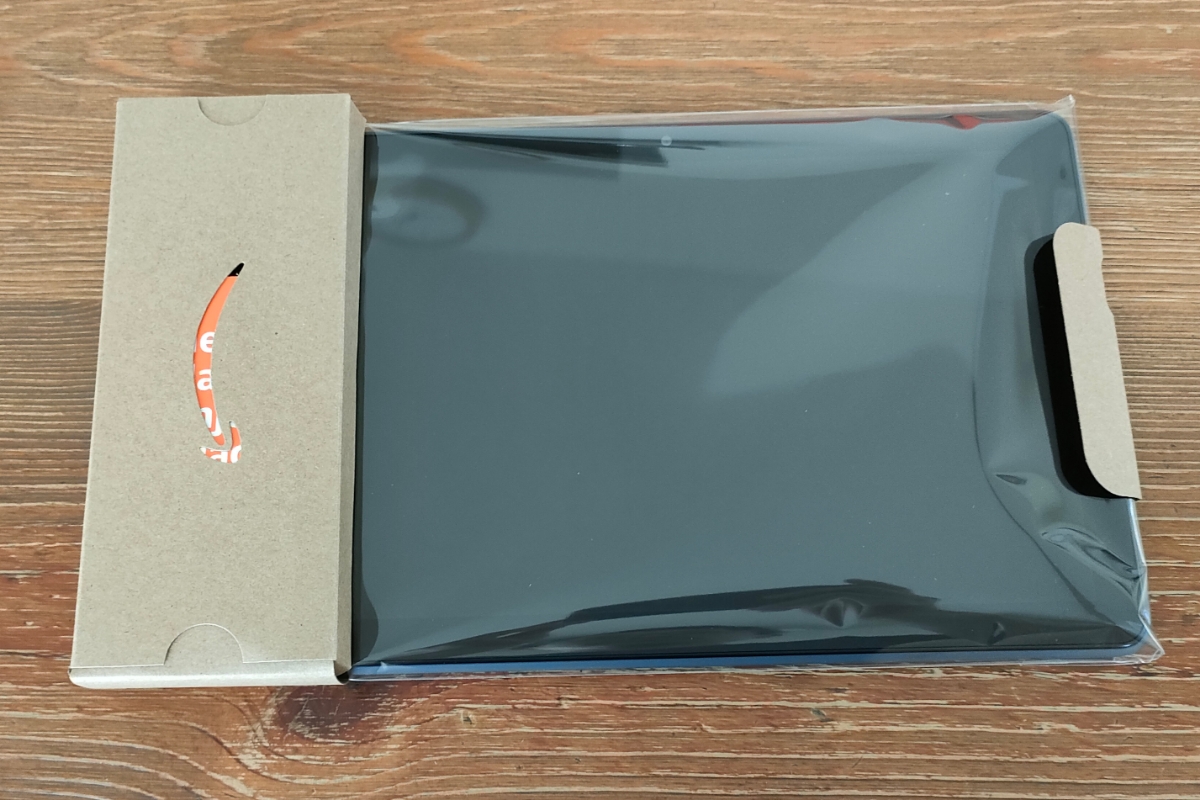
iPhoneやiPadなどのパッケージに比べるとただの紙。での包装?ですが、ワタクシはそれで十分です。
破損しないのであれば簡易包装で価格を落として欲しい物です。
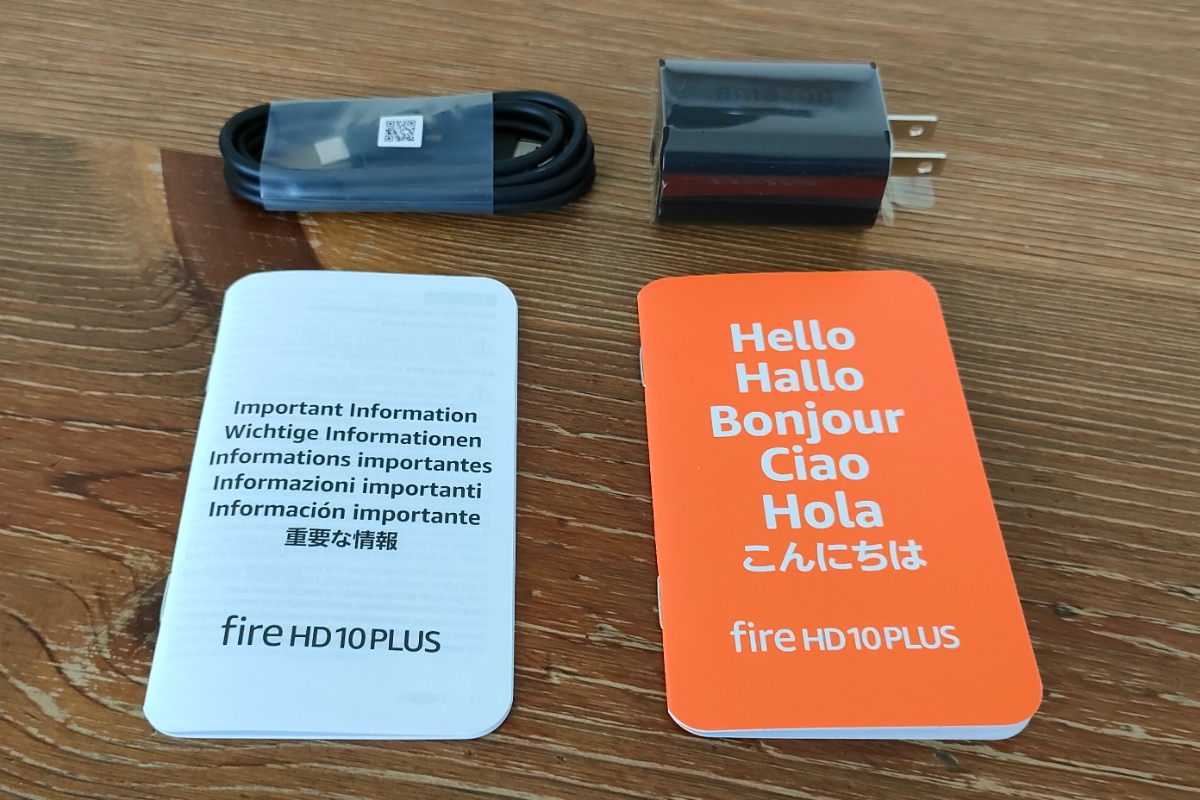
付属品です。
充電器は9.0WでタイプCです。
取説はあってもなくても不都合がない、今時の取説ですが法規上で表示義務でもあるのですかね?その程度の事しかかかれていません。
今は何でもネットで見てください。時代です。
まぁ、資源削減にも繋がるので不満はないですが「Amazon商品」に関しては取説が欲しいな・・・
Amazonエコー・FireTVやその他を購入していますが、問題解決するには大変です。
日本の取説が優秀だった現れなのか、検索した結果のみが表示されて関連項目が表示されないんですよね~。
調べたいことをピンポイントで検索する必要があり、その調べたいことも具体的に書かないと問題解決のページに辿り着かないこともしばしば・・・
その為のチャットかもしれませんが・・・
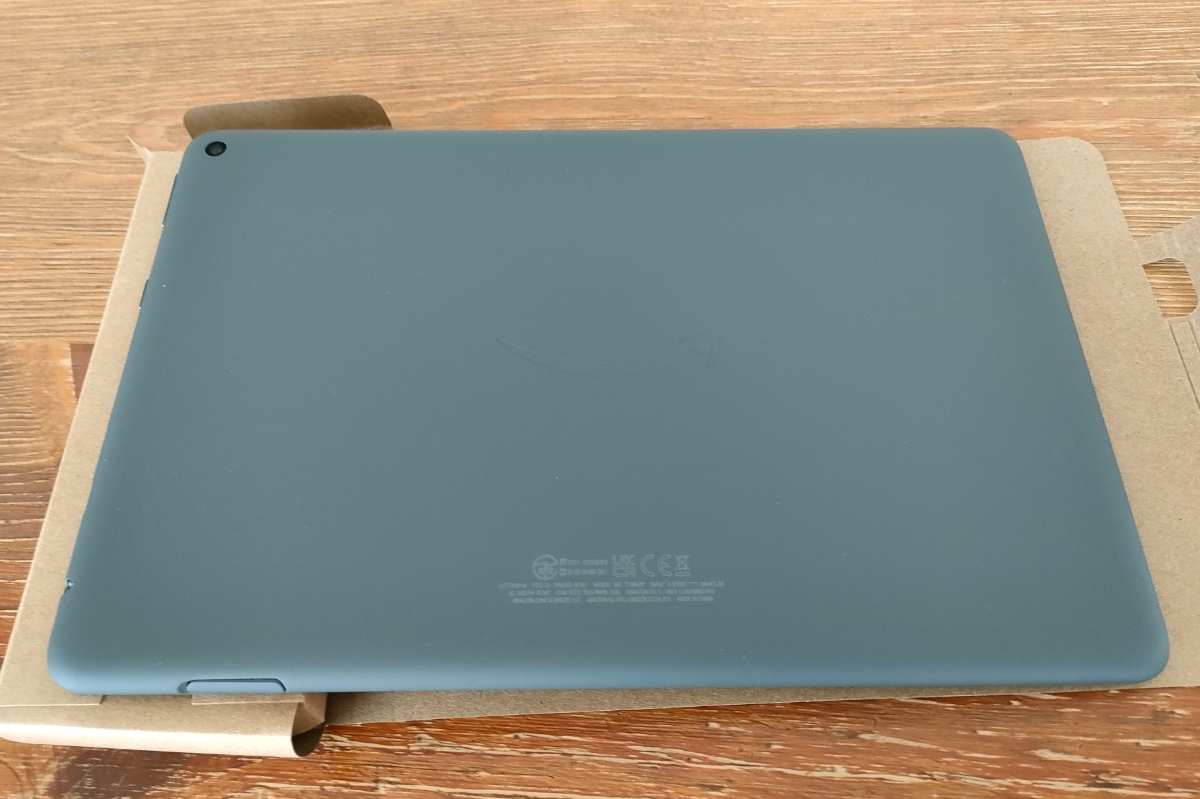
背面です。
Amazonのマーク?ペコちゃんの舌を出した口元みたいなマークが入っていますが、うっすらと入っているだけで主張は強くありません。
では細部を見ていきます。
細部
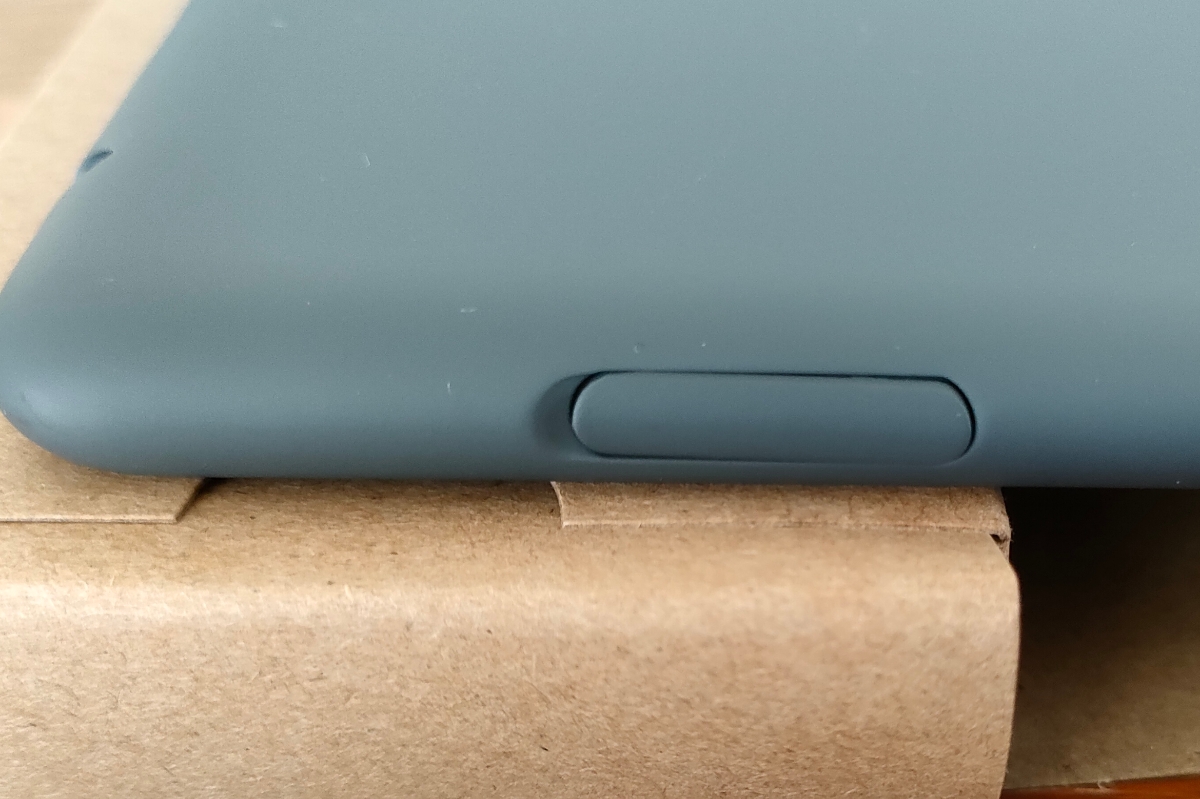
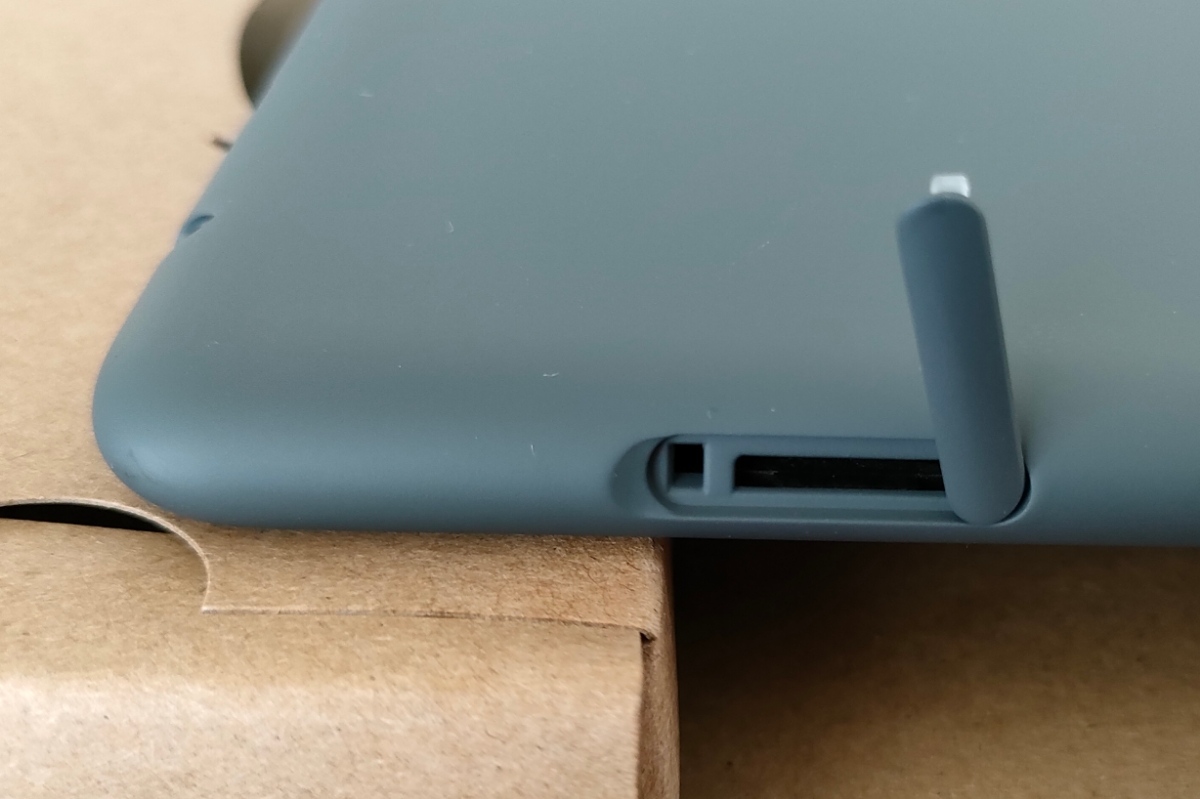
はじめは電源ボタンかと思いましたが、SDカードスロットでした。
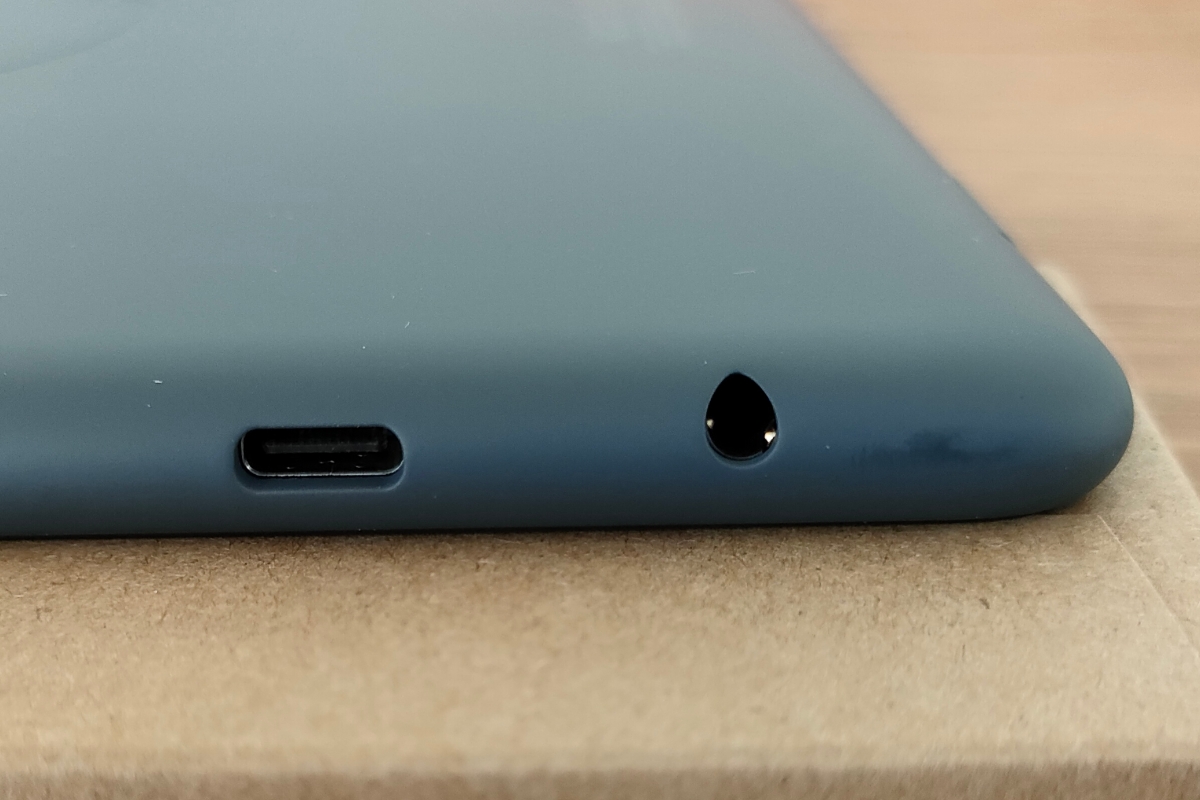
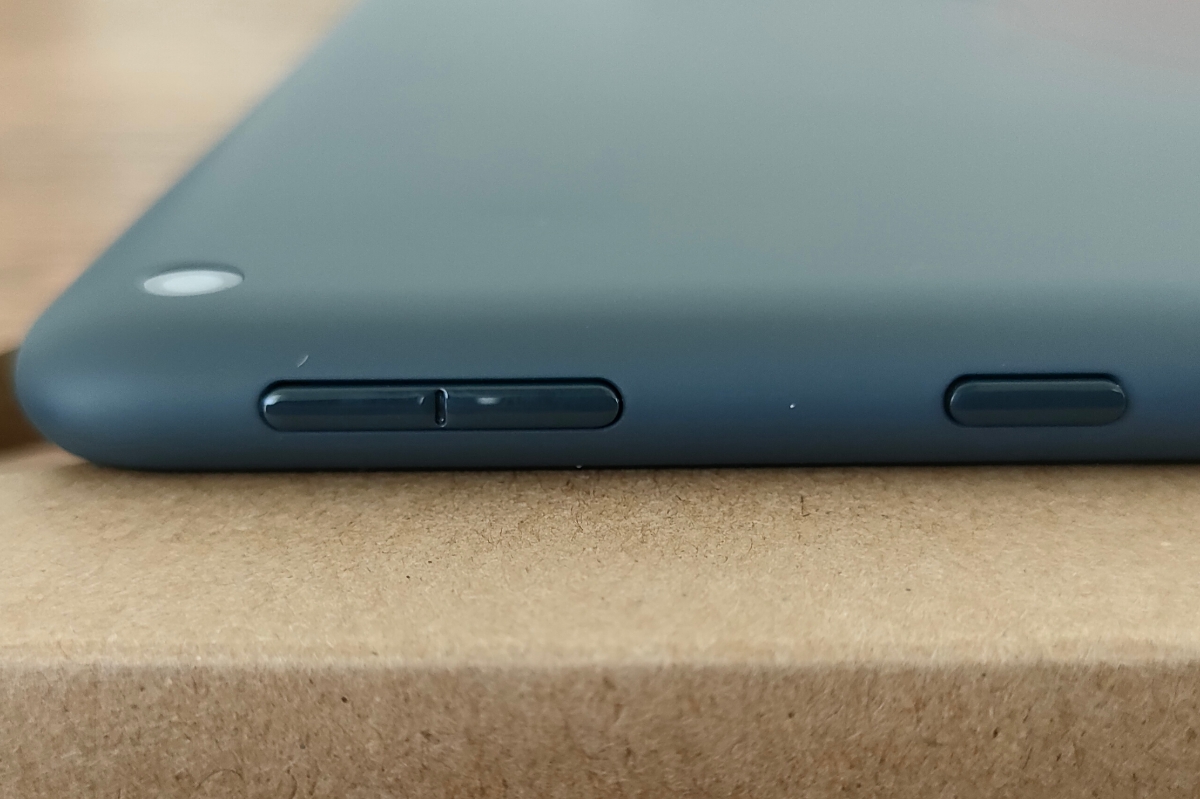
イヤホンジャック・USB端子、ボリューム・電源ボタンです。
この配置、ワタクシ的には地味に使いにくい・・・
左上=電源ボタンが感覚的に染み付いてるワタクシはボリュームを上げまくりです・・・
キーボード付きケースを使用しているので、オープンしたと同時にロック解除画面になりますが、分離して使用したときにイライラします。
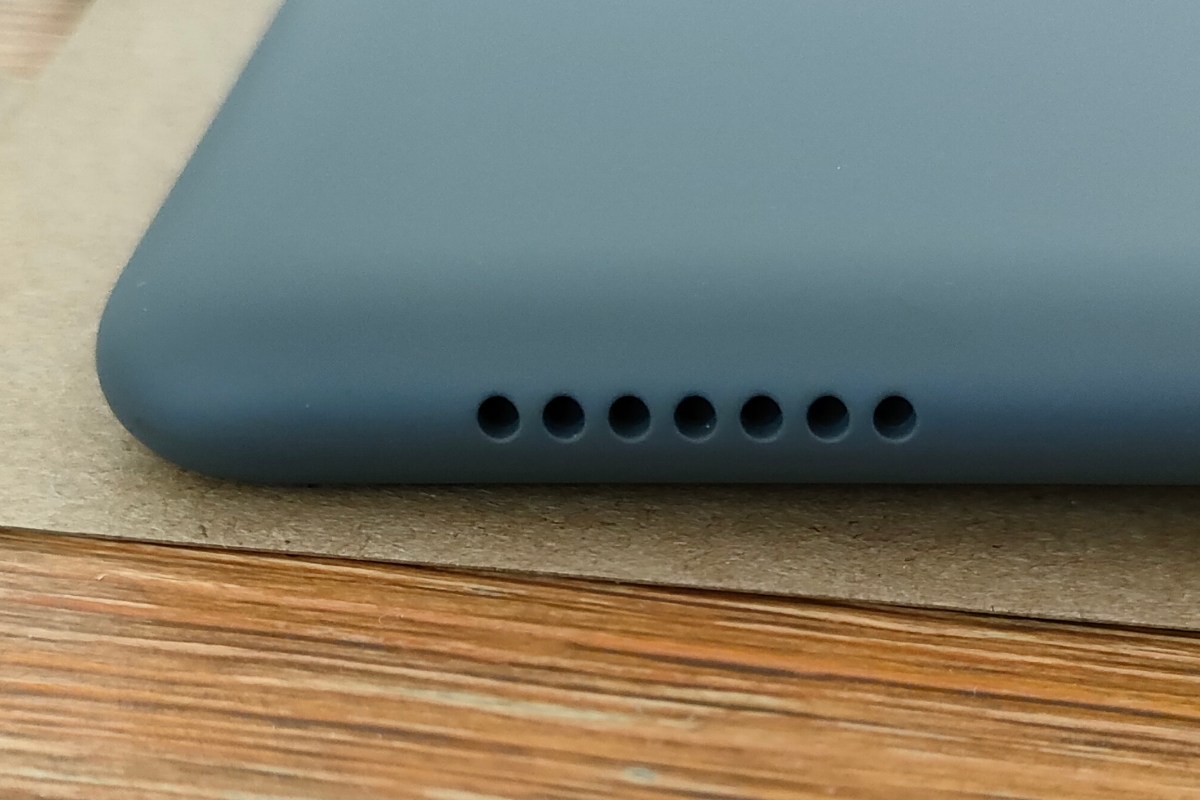
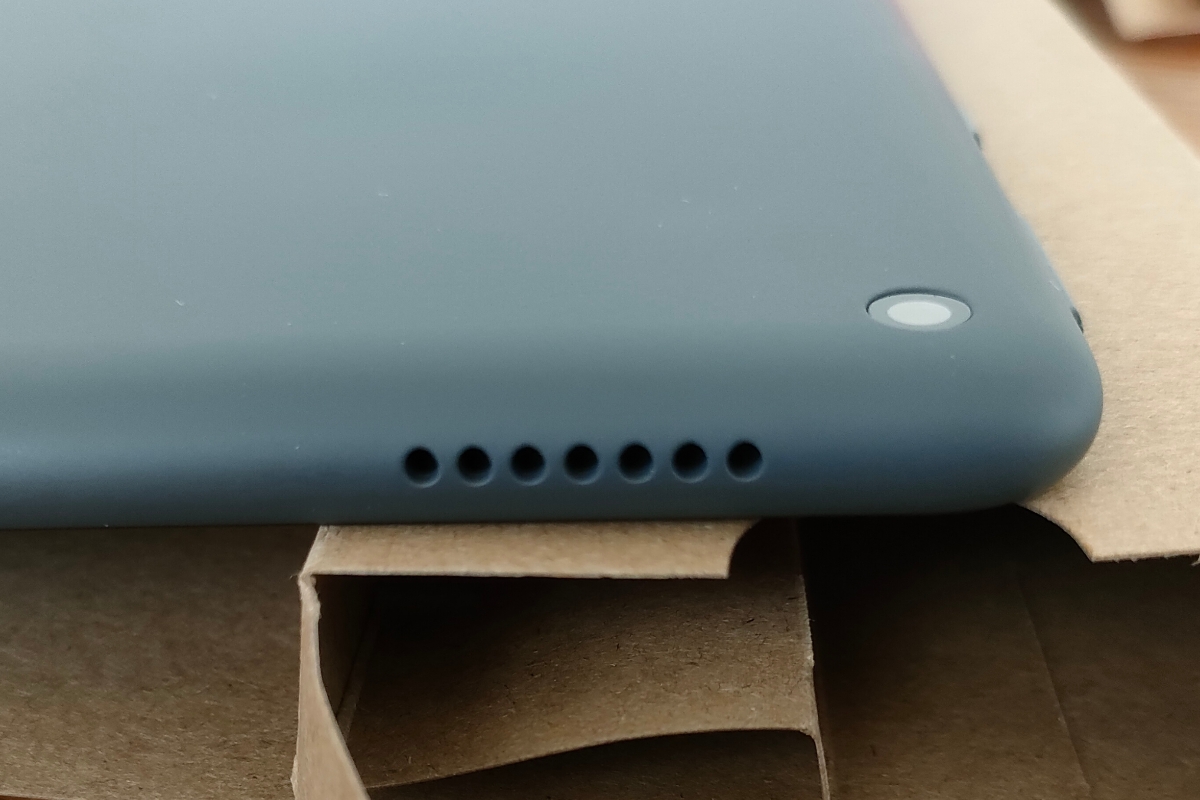
スピーカーとカメラです。
スピーカーに関しては先に述べた通りです。
カメラに関しては使用していません。
今後も使用することは無いかと思います。2メガピクセルのカメラみたいです。
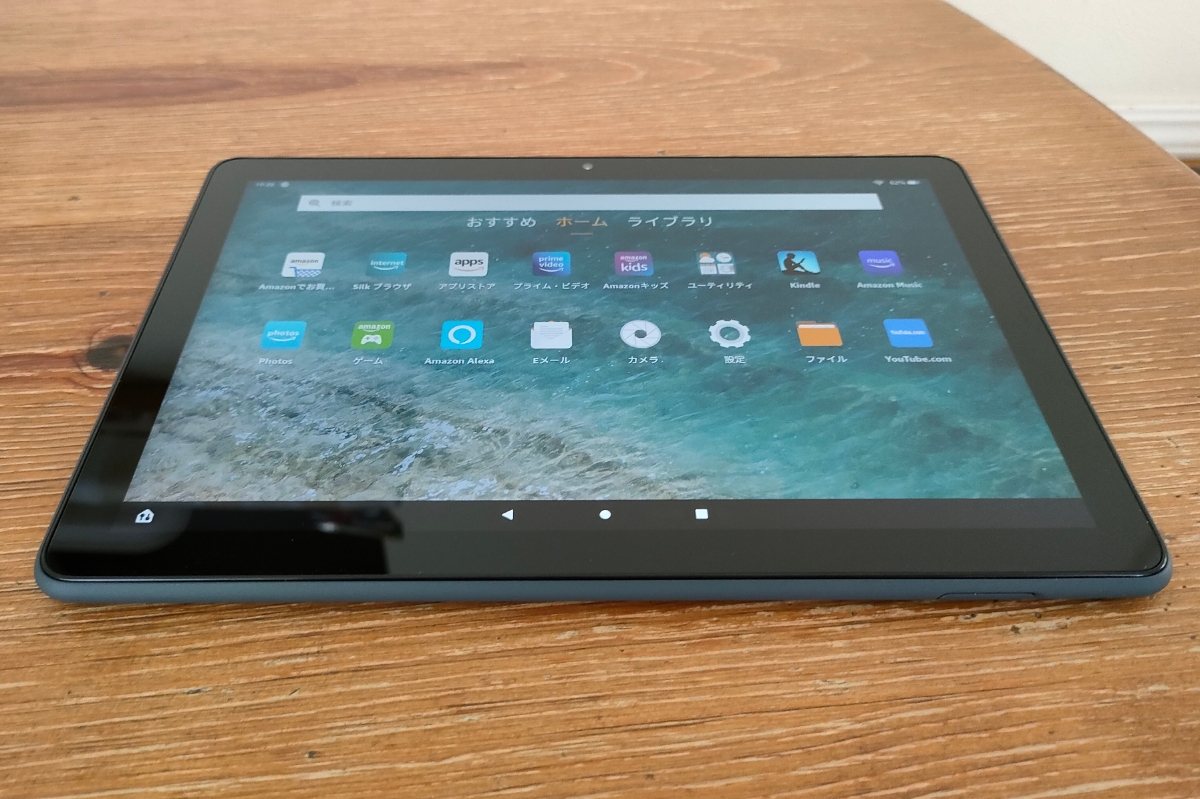
ホーム画面です。
ボタン関係は先ほどの紹介で全てです。
他のタブレットやスマホと同じです。
配置が違うぐらいですね。
電源を入れたときに感じたのは「画面がきれい」ですね。
iPadにはアップルペンシルを使用したときの質感が「紙に書いてる感じ」にしたかったので、透明ではなく少しくすんだ感じのフィルムを張っていました。
その為、iPadのきれいな画面を満喫していた訳ではないので余計にそう感じるのかもしれません。
では、実際に2日間、しかもほぼブラウザでワードプレスでの記事しか書いていませんが、合間で使用した感じのレビューをしていきます。
テキストオンリーになると思います。
レビュー
順不同で順に読んで行っても繋がりが無い項目も出てきますが、記事を書きながら思い付いた事を書いていくのでご了承ください。
AndroidっぽいけどAndroidではない
ホーム画面はAndroidタブに似ていますが、アイコンの整列は横にスライドではなく縦にスライドとなります。
(設定で変更可能かもしれません)
少し戸惑いました。
また、Androidのようにアイコンを自由に設置することは不可で、iPhoneやiPadのように強制的にスペースは埋められていきます。
Google playストアは使用できない
当然と言えば当然ですが、アプリはAmazonアプリストアで検索してインストールします。
主要所は用意されていますが、初期のAndroidアプリ(今は充実していますが、当初はiPhoneアプリが断トツでした)とは言いませんが、欲しいアプリが無かったりします。
これだけは欲しい!!ってアプリがある場合は事前に調べておく必要があります。
投稿するためのアプリはあるっぽいですが、視聴するためのアプリは用意されていません。
FireTVでも無いです。
FireTVの場合はブラウザで視聴しようとしても上手くいかなかったですが、こちらの端末では「silkブラウザ」を使用してツイキャスは視聴できました。
アプリの方が使い勝手はいいみたいですが、ワタクシは使用しないのでなんとも・・・
妻(と娘)が見る機会が非常に多いので調べた結果です。
GoogleChromeブラウザは無い
これもAndroidでは無いので当然と言えば当然ですが(と言いつつAndroidじゃない?って思ってるワタクシ)、Chromeブラウザはありません。
Google検索?のアプリはありましたが、軽く使用した結果「使い難い」と感じたのでAmazonのSilkブラウザを使用しています。
特に違和感なく使えてます。
デフォルトの検索エンジンは「Bing」となっています。
ワタクシは「Google」に変更しました。
ブラウザの設定画面で変更できます。
ブックマークバーは無いのかな?プラグインが必要?
そこはまだ不明です。
YouTubeアプリのアイコンが青色
他愛の無いことかもしれませんが、慣れるまでには時間がかかりそうです。
他端末ではYouTubeのイメージカラー?の赤色ですが、なぜか青色です。
妻にこの端末を渡す前に、ある程度のアプリをインストールして渡しましたが、YouTubeアプリはインストールして渡しました。
が、「YouTubeどこ?」と・・・
入れてるやろって言っても「無い」との返答。
「これやって」と青色のアイコンを教えると「色が違うねんからわからんわ!!」とプリプリしてました。
ユーザビリティの重要性を感じました。
変換がアホ
純正オプションに該当するBluetoothキーボードですが、その記事でも書きましたがハイフンの位置とエンターが小さいには、やはり非常に使い難いです。それ以外は満足なので勿体ない・・・
で、そのキーボードを使用した変換ですが、OSがアホすぎます!!
iPhoneやiPad、Android端末でも変な変換になったり予測変換も?な時がありますが、普通に使用するには特に問題はありません。
しかし、この端末は「アホ過ぎ」です・・・
「それ以外」と入力しましたが「それいがい」と入力して変換すると・・・
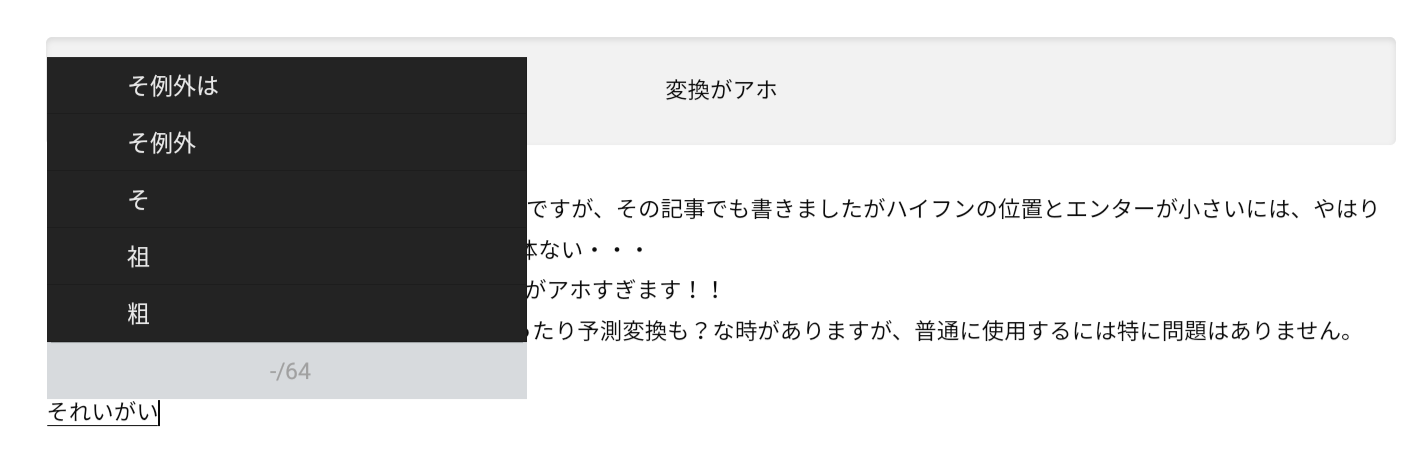
この記事を書いてるときに撮影したスクショです。
(Fireタブのスクショはボリューム下と電源ボタンの同時押しの「長押し」です。約1秒間の長押しが必要です。)
「そ」が誤入力と認識してるのか不明ですが区切る場所が違いすぎやろ!!
それもと「それいがい」って一文は話し言葉で書き言葉ではないのでしょうか?
キーボード設定画面で
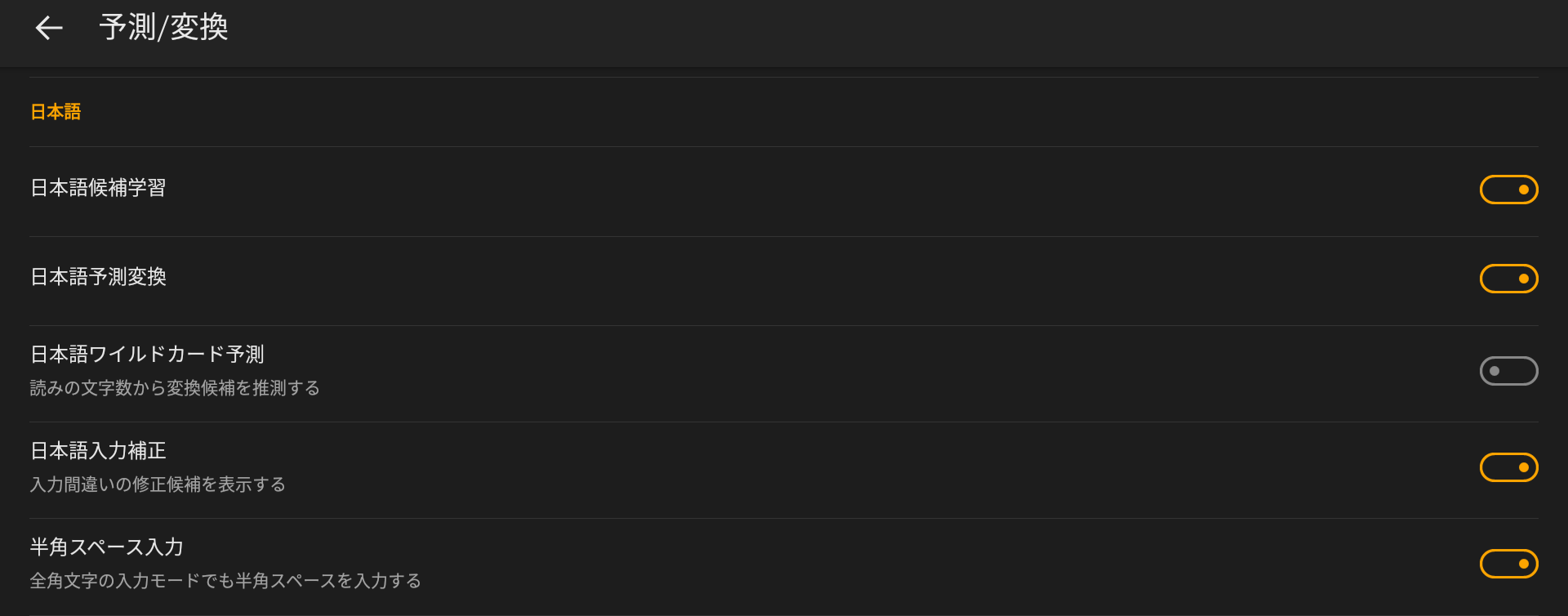
こういった画面があります。
文字入力に関して学習する機能があるみたいですが、そもそもの文字変換に関するデータが少ないのかもしれません。
日本企業の商品では無いための弊害かもしれませんが、なかなかに使い難いところではあります。
他には、かな入力と英字入力の切り替えが「SHIFT押しながらスペース」とひとつのボタンで完了しません。
カナ入力変換も「無変換」のボタンでワタクシは変換していましたが、ファンクションキーのショートカットキーが無いのでF7での変換は不可です。
「Fn」キーと「無変換(Alt)」キーの2つのキーの同時押しが必要です。
ビミョーに使い勝手が悪いです・・・
さらに続けると、SHIFTキーを押しながらキーを打つと、その後はエンターを押さない限り「かな入力モード」であってもアルファベット入力ができていたのですが(iPadに接続したBluetoothキーボードでも)できません。
強制的に「かな入力」になります。
ちょっとした英単語を入力するときに非常に面倒です。
これはキーボードの問題ではなく「おS(OS)」(←SHIFT押しながらでもこれ)の問題かなと・・・
他にも全角で数字を入力したとき「20000」と入力した数字がそのままになります(半角は一応選択できます)。
が、点が欲しいのです!!
「20,000」と入力しようとすると、一度、半角モードに切り替えないと入力できない・・・
メンドーです!!
これは改善して欲しいです!!
しかし、全角入力の時でもスペース入力を半角スペースに出来る設定は有り難い・・・
iPadよりパソコンっぽい
これはワードプレスで記事を書いた感想なので、実際に使い込んでいくと変わるかもしれませんが、iPadでワードプレスにログインして記事を書いてると「タブレット」を使用して書いてるから「少しの使い勝手の悪さは仕方ない」って思っていましたし、当たり前の事です。
しかし、この記事を含めて3つの記事しか書いていませんが「パソコンで書いてる感」を非常に感じます。
恐らく、パソコンを使用する頻度が激減すると思います。
それぐらい快適に使用できています。
なので、先述したキーボード入力の改善は切実に感じます。
非常に快適です!!(ハイフンの位置以外。エンターの小ささには慣れてきました。配置場所は同じなので)
iPadより快適性は損なわれるけど、そこそこ使えたらいいか~って思ってましたが、これに関してはiPadより使いやすい!!
後はマウスを接続しての使用感を感じたいのですが、どこかに収納したはずだけど見つからない・・・
アプリの起動はサクサク
アプリを起動したときの動作は機敏です。
ゲームアプリはインストールしていないので検証できていませんが、デフォルトでインストールされてるアプリは問題ないです。
基本的には「ブログ用」として購入したので、これに関しては文字入力の問題は別として大満足です!!
iPadに比べて表示スピードは若干遅い感じを受けますが、支障はないです。
と言うか、この価格で考えると破格の性能です!!
購入して損は無し!!
他に気になる所と言えば、キーボード付き専用ケース(純正OP?)の角度調整ですかね~
キーボードの角度はいい感じなのですが、モニターとなる本体の角度がワタクシ的には立ちすぎて首が疲れる・・・
もうちょっと寝かして上から覗く感じで使いたいワタクシなので、いつか可動領域を越えた角度にしようとして「ばきっ!!」ってなりそう・・・
総合結果
偉そうな事を言いますが・・・
動画編集などやイラストを描いたりするのをメインで使用するにはスペック的には厳しいかと思いますが、サクッと手軽に楽しむ。や、ブログを描いたりする使用用途であれば
十分すぎるスペック
です。
なにも問題ありません。
価格的に考えても素晴らしい逸品です!!
ゲームメインで考えてる方は遅延が考えらるのでオススメできるか?と考えると微妙ですが、ネットサーフィンや動画を楽しむ(ネット環境に依存)ぐらいであれば、ノートパソコンを購入するより遥かにコスパは高いです!!
入門用としての最適ですし、使用用途を限定した購入でも満足できる商品と考えます。
ちょっとだけ漫画も読んでみましたが、読みやすかったです。
この価格でこの機能と品質。
そしてAlexa搭載・・・
文句をつけるとバチが当たりそうな商品で大絶賛なワタクシです!!
文字変換以外は・・・
よきネットライフを・・・
ではでは・・・
コメント